

Menu di aiuto di Ancestry.com
Aiuto per l'accesso
Fare clic sul collegamento Accedi ad Ancestry.com dalle pagine Ancestry di Toman o Marchisa oppure, in alternativa, accedere a www.ancestry.com dal browser.
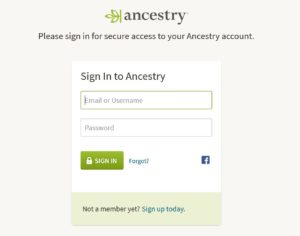
- Dovresti vedere questa casella di input sullo schermo. Segui questi passaggi:
- Accedere marchisatoman nella casella Nome utente
- Premi il tasto Tab sulla tastiera o posiziona il cursore del mouse nella casella Password
- Accedere Nuova Zelanda5633!! nella casella Password
- Fare clic sul pulsante "Accedi" o premere il tasto Invio sulla tastiera
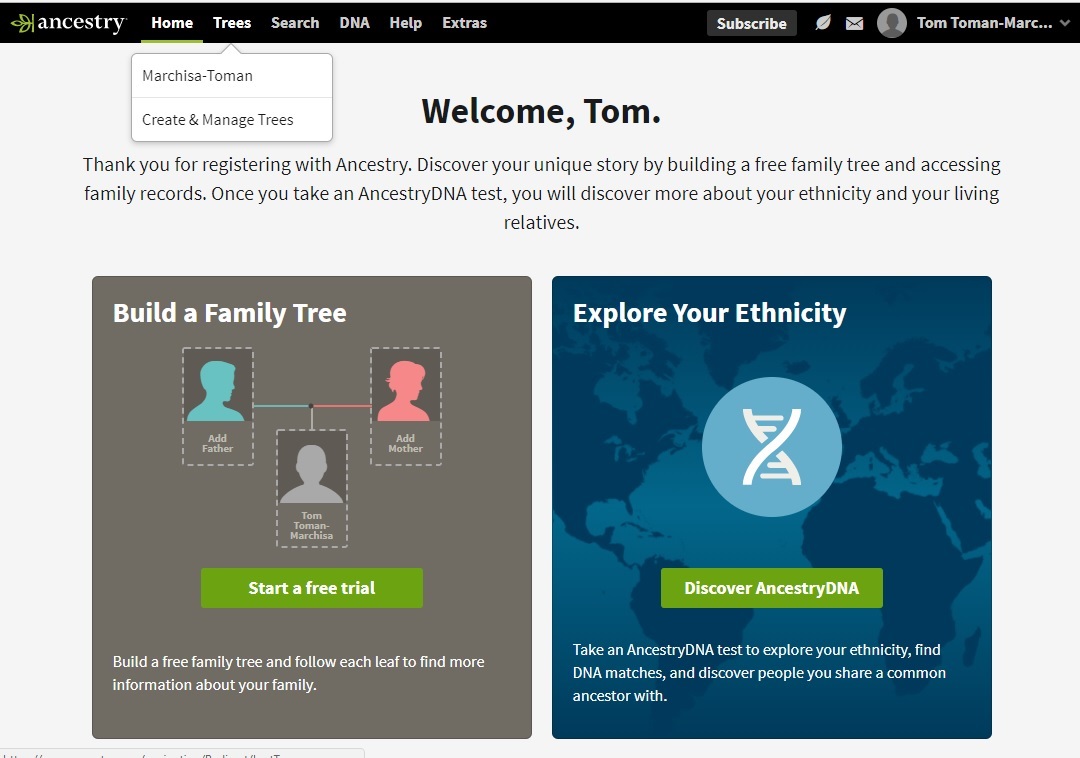
- Dopo aver cliccato sul pulsante "Accedi", dovresti visualizzare questa schermata. Segui questi passaggi:
- Fare clic su "Alberi" nella barra di navigazione superiore
- Clicca su “Marchisa-Toman” dall’elenco a discesa
Panoramica
Ancestry.com offre due modi principali per visualizzare i dati genealogici ed è facile passare dall'uno all'altro:
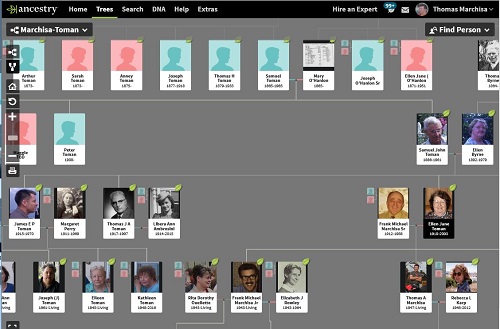
Vista ad albero
- Rappresentazione visiva dei legami familiari
- Visualizza più persone su 1 schermo
- Cugini facili da trovare
- Utilizza "Trascina e rilascia" per spostare lo schermo a destra e a sinistra, su e giù
- Nodi dell'albero (persone), collegamento ai profili delle persone
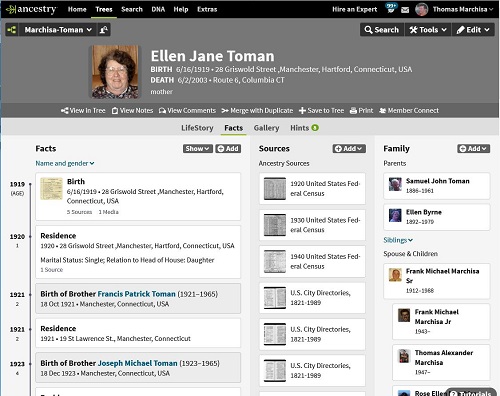
Vista del profilo
- Visualizza i dettagli di ogni persona nell'albero
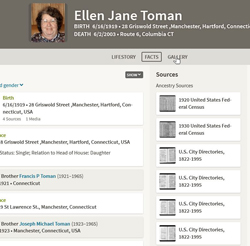
- Visualizza allegati di documenti come certificati di nascita
- I documenti che ho scansionato sono visualizzabili
- Documenti come i registri del censimento sono visualizzabili solo dagli abbonati paganti di Ancestry.com
- Visualizza una cronologia, "LifeStory", della vita di una persona
- Visualizza la galleria fotografica di una persona
Per iniziare Aiuto
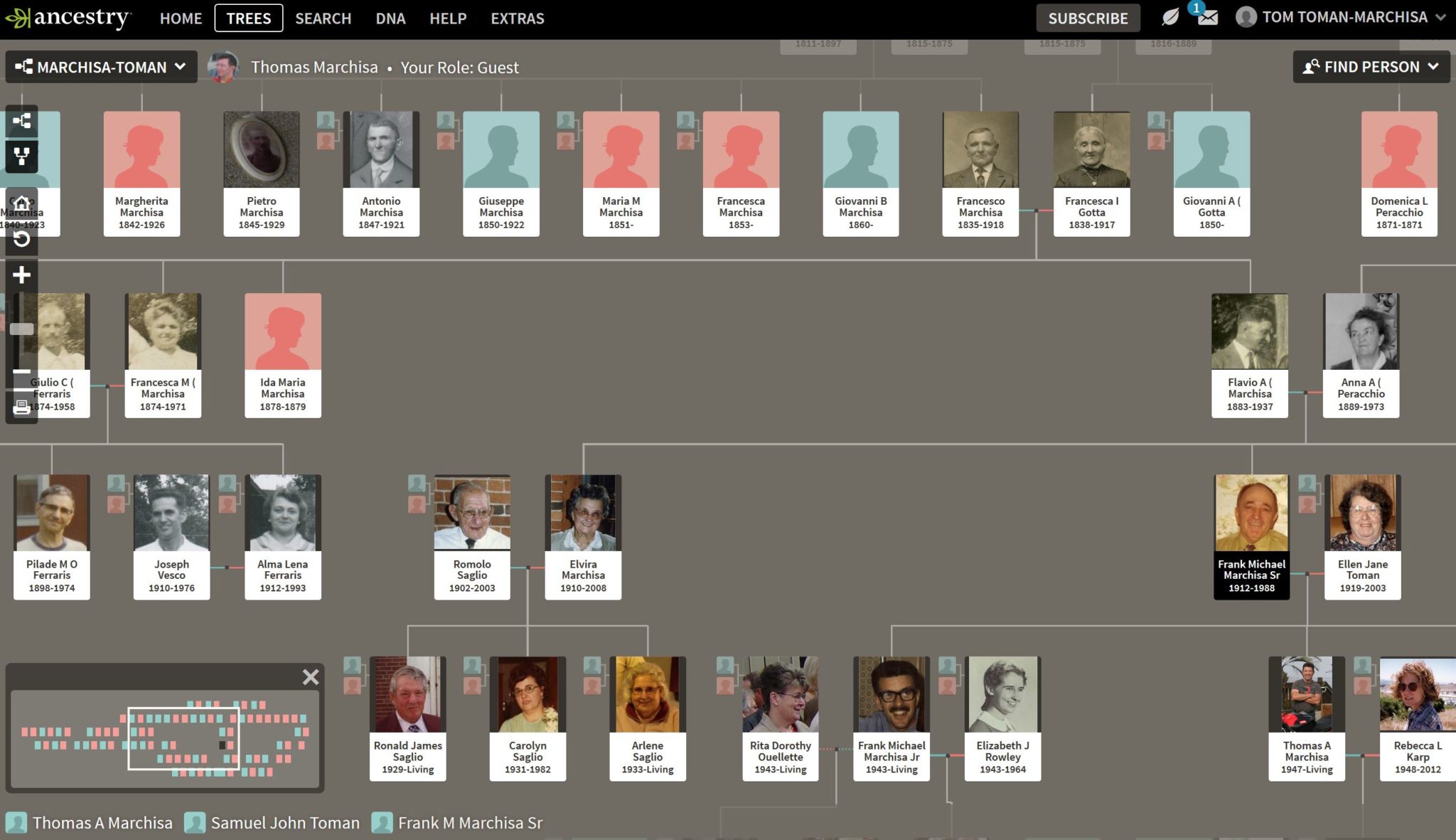
Voi DOVERE Accedi ad Ancestry.com da questo sito web per accedere direttamente all'albero genealogico Marchisa-Toman. Una volta effettuato l'accesso ad Ancestry.com da questo sito web, dovresti visualizzare una schermata simile a questa.
. .
.
Poiché tutti coloro che accedono a questo albero condividono lo stesso account utente di sola lettura, la prima schermata visualizzata sarà probabilmente l'ultima visualizzata da qualcun altro. Per arrivare a un punto di partenza che abbia senso per te, devi inserire il nome della persona nell'albero che desideri visualizzare per prima.
Ecco i passaggi per farlo:
-
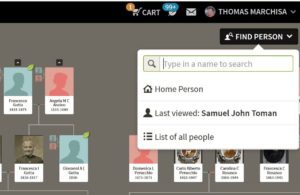
Fare clic sulla casella Trova persona nell'angolo in alto a destra dello schermo. -
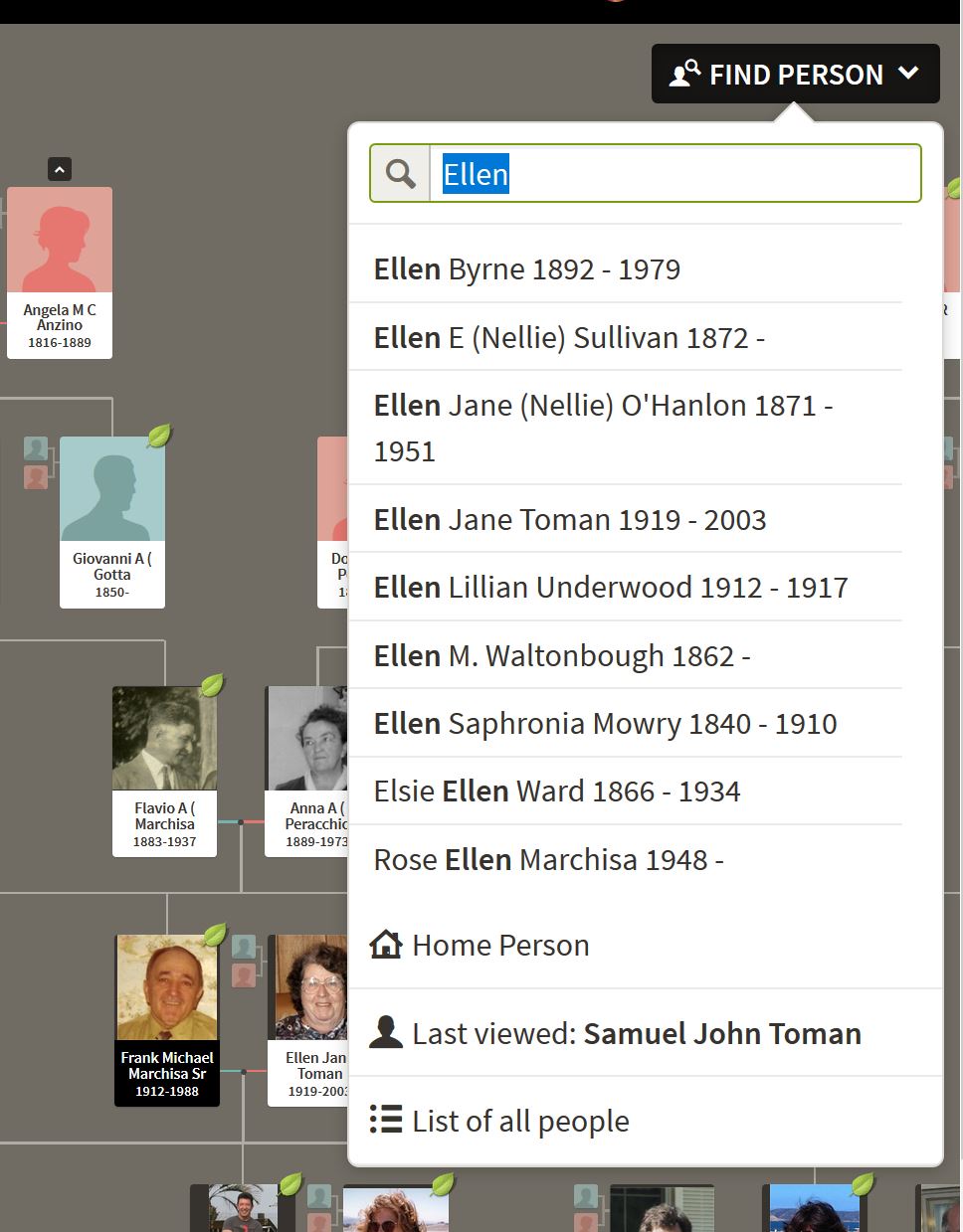
Inizia inserendo il nome della persona che vuoi vedere per prima. Man mano che lo fai, il menu a discesa dei nomi inizierà a popolarsi con potenziali corrispondenze. -
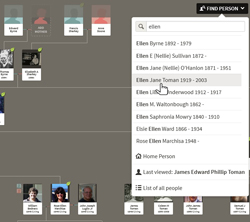
Clicca sulla persona che vuoi vedere. -
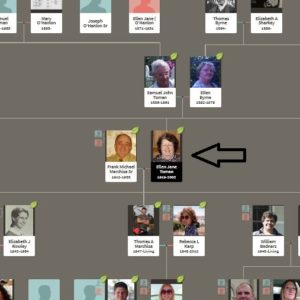
Sullo schermo verrà quindi visualizzata la vista ad albero con la tua persona su uno sfondo nero. - A questo punto sei pronto per iniziare a navigare nell'albero
Aiuto alla navigazione
- Passa alla vista ad albero quando sei nella vista profilo
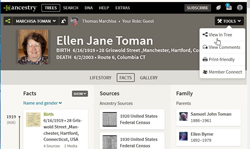
- Fare clic sul pulsante "Strumenti" nell'angolo in alto a destra
- Fare clic su "Visualizza ad albero" dal menu a discesa.
- Passa alla vista profilo quando sei nella vista ad albero
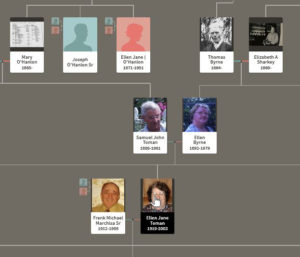
-
- Fare clic sul nodo dell'albero (persona) di cui si desidera visualizzare il profilo
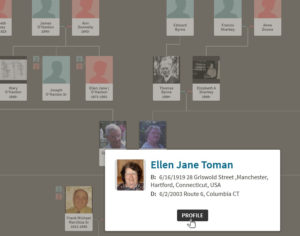
- Fare clic sul pulsante "Profilo"
-
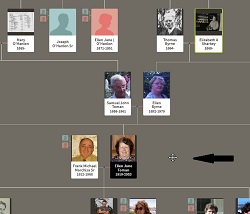
- Sposta la vista ad albero a sinistra e a destra, in alto e in basso
-
- Posiziona il cursore nell'area grigia della vista ad albero
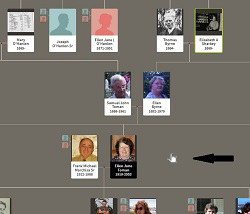
- Tieni premuto il tasto sinistro del mouse. (Il simbolo del cursore cambia da croce a mano)
- Sposta il mouse nella direzione in cui vuoi spostare la vista ad albero tenendo premuto il tasto sinistro del mouse
-
- Visualizza i documenti allegati nella Vista profilo
-
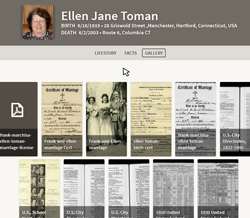
- Fare clic sulla scheda Galleria
-
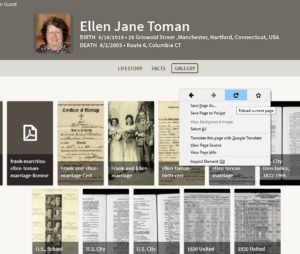
- Posiziona il mouse sullo spazio bianco (non sopra le immagini del documento)
-
- Fai clic con il tasto destro del mouse per visualizzare il menu a discesa e fai clic sul simbolo di aggiornamento (solitamente una piccola freccia circolare in senso orario)
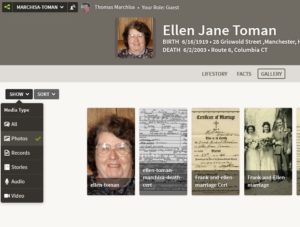
- Fare clic sul pulsante "Mostra" e selezionare "Foto"
- Clicca sul Documento di interesse
-